本地知识库
DeskFlux 的本地知识库功能,允许您将个人或团队的本地文件(如文档、报告、演示文稿等)构建成结构化的知识库。AI 助手在对话时,可以地引用这些知识库中的信息,为您提供基于特定文档内容的专业回答。
核心概念
- 本地知识库:由您上传到 DeskFlux 的本地文件创建而成,所有文件内容均在您的本地设备上进行索引,确保数据隐私。
- 知识图谱:基于您知识库内容,由 AI 自动生成的、可视化展示概念与实体间关系的网络图,帮助您直观理解知识结构。
- 知识库引用:在 AI 对话中,通过
@符号快速选择并关联特定的知识库,使 AI 的回答严格基于该知识库的内容。
创建本地知识库
您可以通过简单的几步,快速创建一个专属的本地知识库。
详细步骤
-
进入知识库管理界面
- 在 DeskFlux 主应用窗口底部,找到并点击 “知识库” 标签页。
- 进入后,您将看到已有的知识库列表。
-
新建知识库
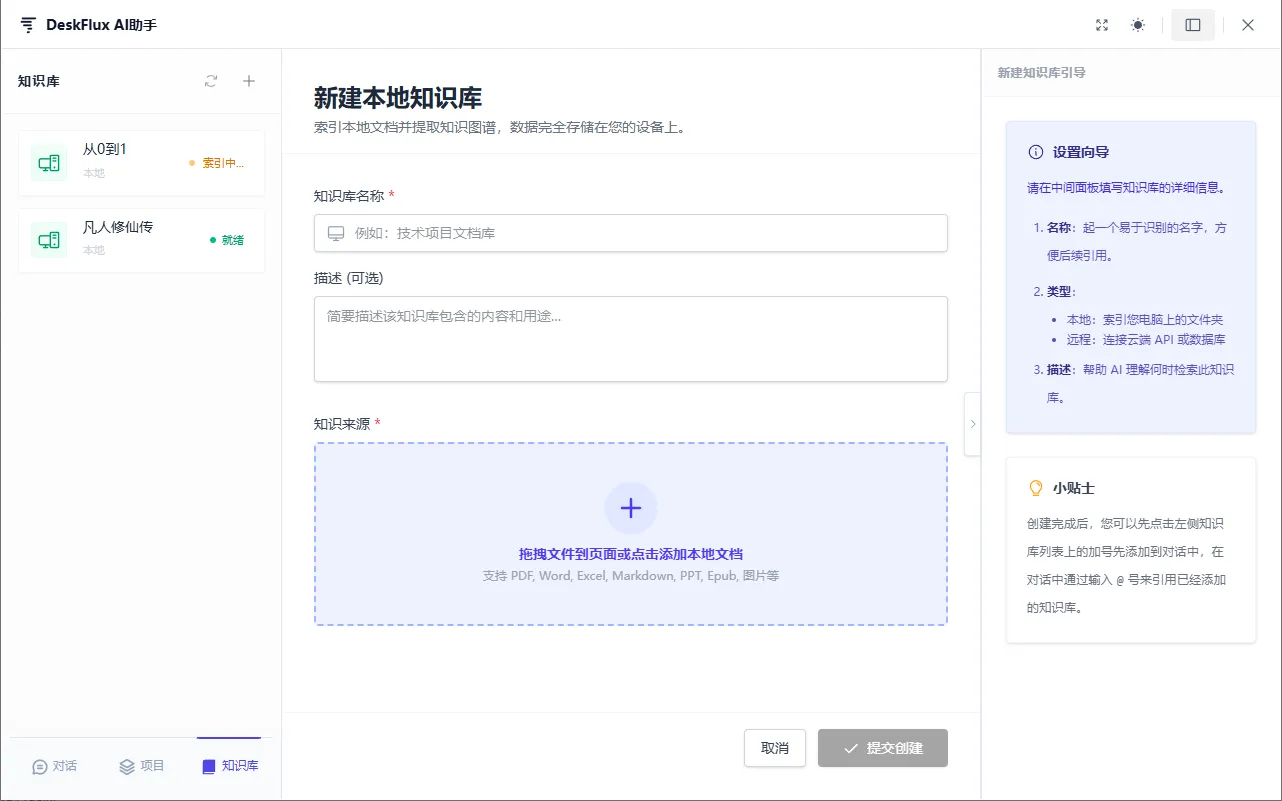
- 在知识库列表页面,点击左上角 “加号” 按钮,添加本地知识库。
- 系统将弹出新建知识库的配置页面。
-
配置知识库信息**
- 基本信息:填写该知识库的 “名称” 和 “描述”,以便于后续识别和管理。
- 知识来源:
- 点击上传区域,或直接将文件拖拽至此区域。
- 支持的文件格式:PDF、Word (.doc/.docx)、Markdown (.md)、PowerPoint (.ppt/.pptx)、EPUB 等常见文档格式。
- 您可以一次性上传文件。
-
完成创建
- 确认信息无误后,点击 “创建” 按钮。
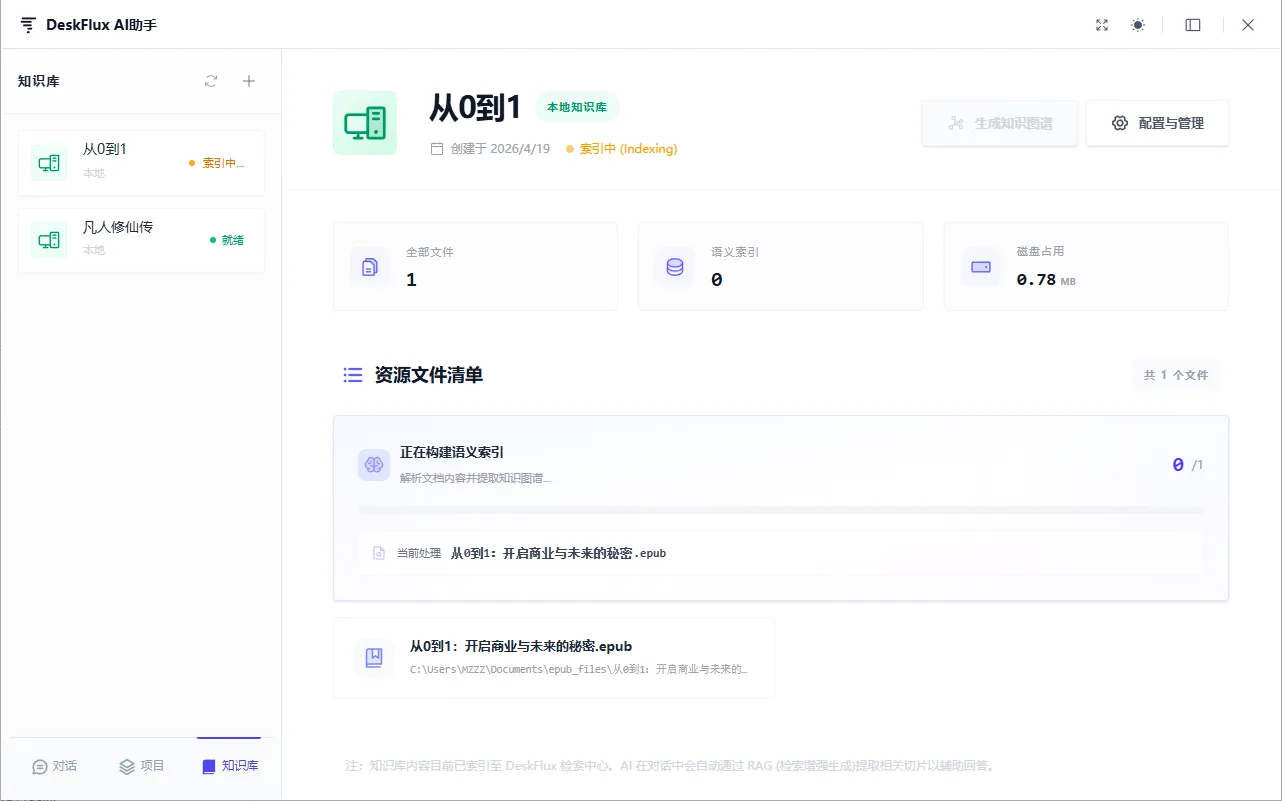
- DeskFlux 将调用 AI 模型对您上传的文件内容进行解析、索引和向量化处理。耐心等待处理完成。
- 创建成功后,新的知识库将出现在您的列表中。
在对话中引用知识库
创建知识库后,您可以在任何 AI 对话中引用它,使 AI 的回答基于您指定的文档。
- 在 DeskFlux 右侧的 AI 助手子窗口中,打开或新建一个对话。
- 在输入框内,键入
@符号。 - 系统会立即弹出一个知识库选择窗口列出所有可用的知识库。
- 从列表中选择您想要引用的 本地知识库。
- 选择后,您可以继续输入您的问题。AI 助手在回答时,将优先从您所选的这个知识库中相关信息,并提供精准的答案。
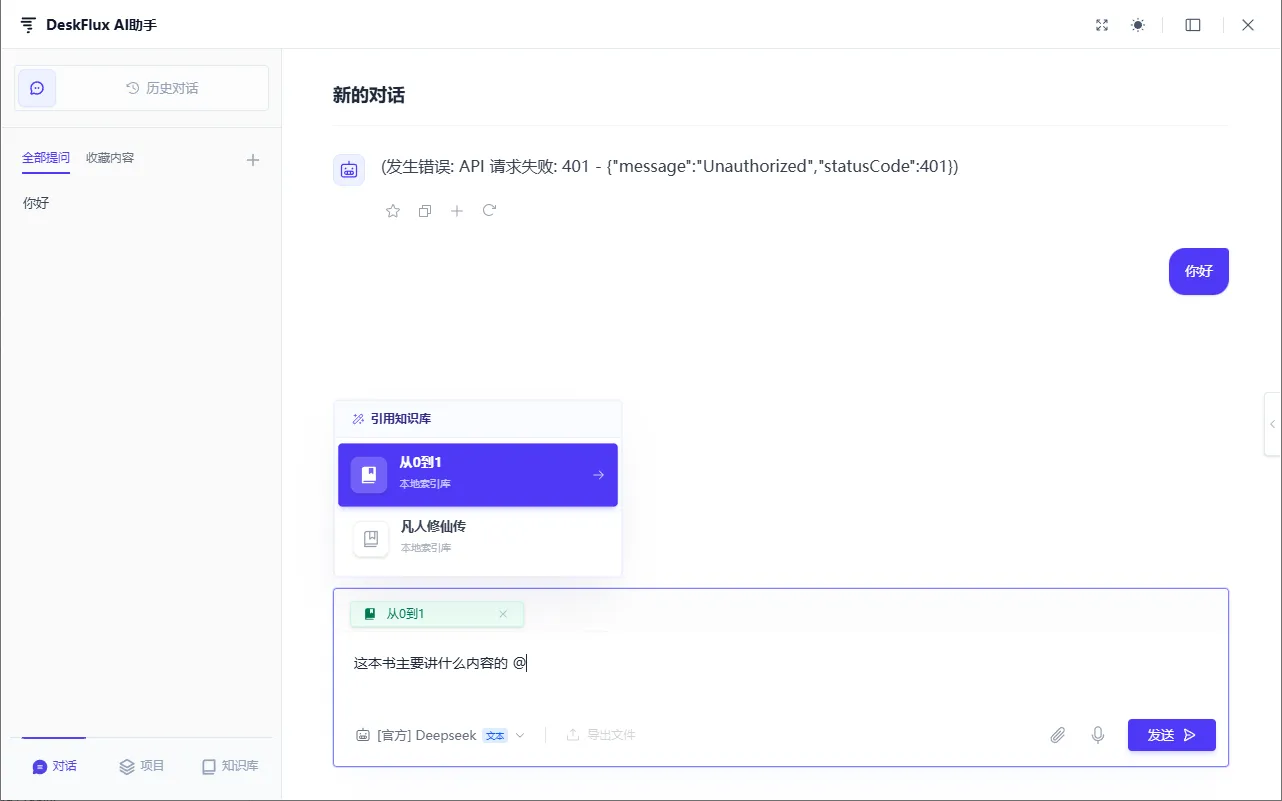
提示:成功引用后,输入框上方或 AI 回复中通常会显示当前引用的知识库名称,确保您正在使用正确的知识源。
更新知识库内容
当您的本地有更新或需要增删内容时,可以轻松管理知识库。
- 再次进入 “知识库” 标签页。
- 在知识库列表中,找到需要更新的目标知识库。
- 点击进入该知识的**“配置与管理”**页面。
- 在知识来源管理区域,您可以:
- 添加文件:上传新的文档到该知识库。
- 删除文件:移除知识库中已有的某个文件。 5.完成文件增删操作后,系统会自动重新处理知识库内容。更新完成后,后续所有引用该知识库的对话将立即基于最新内容进行回答。
查看知识图谱
DeskFlux 能够为您的每个知识库智能可视化的知识图谱,揭示文档中的核心概念及其关联。
- 在 “知识库” 标签页中,进入任意一个本地知识库的详情页面。
- 点击页面右上角的 **“生成知识图谱”**或类似功能的按钮。
- 系统将调用 AI 模型分析知识库内容,并生成一个交互式的图谱。图中节点代表关键实体或概念,连线代表它们之间的关系。
graph TD
    subgraph KG["图谱生成流程"]
        direction LR
        K1["已创建的知识库"] -->|"AI 模型分析"| K2["提取关键实体与概念"]
        K2 --> K3["识别实体间关系"]
        K3 --> K["生成可视化图谱"]
    end

    style KG fill:#f3e5f5,stroke:#333,stroke-width:2px
重要说明:
- 知识库的创建、更新以及知识图谱的,均依赖于强大 AI 大模型能力,生成的时候,请将主力模型设置成具有较强能力的模型。
- 最终的知识索引质量、问答准确性以及知识图谱的丰富度和准确性,与底层 AI 模型的能力直接相关。模型越强大,处理复杂文档、理解深层语义和生成高质量图谱的效果就越好。