执行界面
执行界面是 DeskFlux 工作流运行与监控的核心区域。它采用三栏式布局,为您提供从状态监控、结果分析到历史追溯与计划管理的完整执行闭环。
界面布局总
执行界面由三个主要功能栏构成,其核心职责如下表所示:
| 区域 | 名称 | 主要功能 |
|---|---|---|
| 左侧栏 | 节点运行状态 | 以可视化形式,实时展示工作流中各个节点的执行状态。 |
| 中间栏 | 结果与配置查看器 | 通过标签页切换,查看当前执行的输出结果、节点配置信息或底层JSON代码 |
| 右侧栏 | 执行控制与历史面板 | 集成了执行历史、实时日志、工作流分享、执行计划与提醒通知五大功能模块。 |
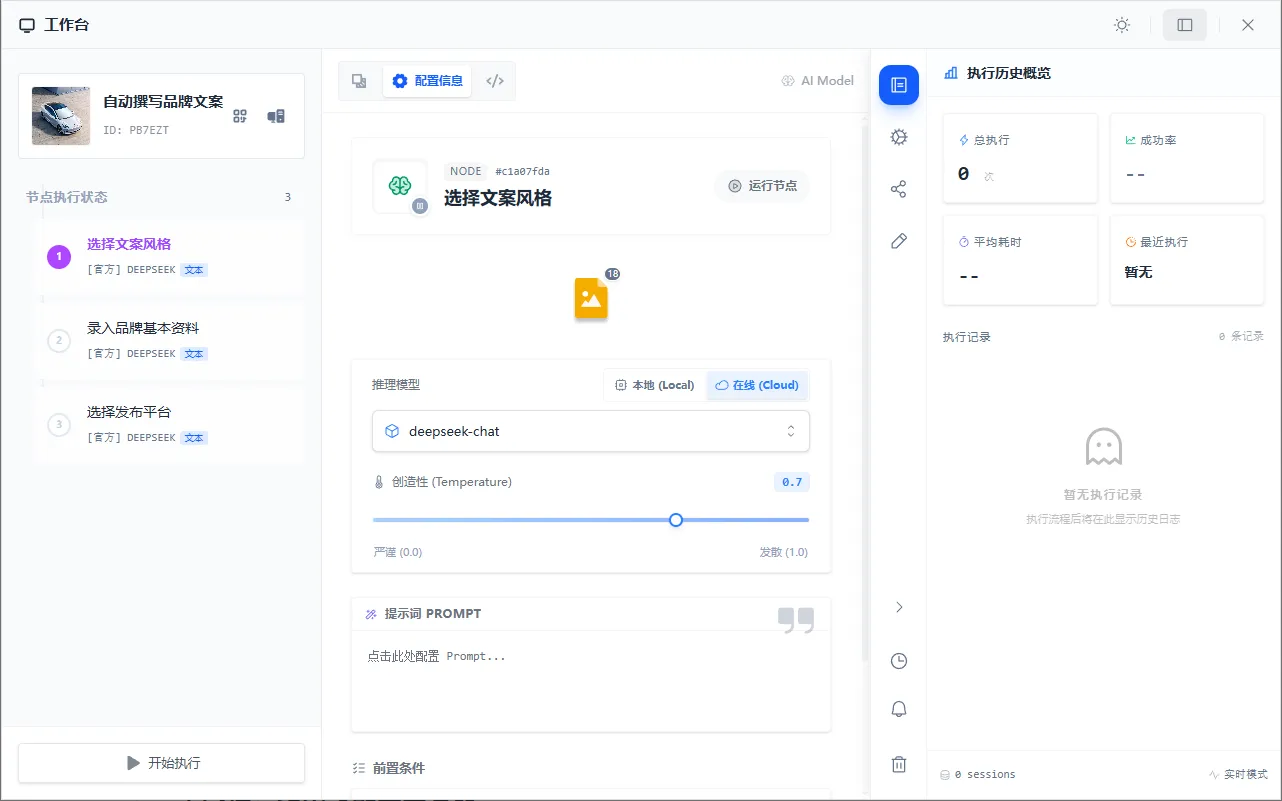
左侧栏:节点运行状态
此区域以流程图形式直观呈现工作流的节点拓扑与执行状态。
- 状态标识:每个节点会以不同颜色或图标显示其当前状态(如:等待中、执行中、成功、失败)。
- 交互操作:点击任意节点,中间栏将自动切换该节点的配置信息标签页,便于快速检查或调整。
隐藏技能:在左边栏的顶部工作流基本信息的卡片里,有两个小图标
- 二维码:支持用户扫码后,远程执行工作流
- 本地快捷方式:点击后即可在本地桌面上生成该工作流的快捷方式
中间栏:结果与配置查看器
中间栏通过标签页组织内容,是您分析单次执行详情的核心区域。标签页及其功能对比如下
| 标签页 | 内容描述 | 典型使用场景 |
|---|---|---|
| 输出结果 | 展示当前选中节点或整个工作流的最终执行产出,可能是文本、数据表格或文件列表。 验证工作流输出是否符合预期。 | |
| 配置信息 | 以表单形式展示当前选中节点的所有可配置参数及其当前值。 | 调试时检查节点输入参数是否正确。 |
| JSON代码 | 展示当前节点或工作流的底层JSON结构代码。 | 进行高级调试或了解数据流转的原始格式。 |
右侧栏:执行控制与历史面板
右侧栏整合了执行后的管理、监控与协作功能,包含五个可折叠/的功能模块。
1. 执行历史概览
以列表形式记录该工作流的所有历史执行记录。点击任意一次历史记录,界面将回填该次执行的完整状态与结果数据,便于对比与复盘。
2. 执行实时日志
在工作流执行期间,此区域将自动滚动显示详细的进程日志,包括每个节点的开始/结束时间、操作详情及可能出现的错误信息,是排查问题的首要工具。
3. 分享工作流
提供将当前工作流(包含其配置)生成分享链接或导出为模板的功能,方便在团队内部分发和复用最佳实践。
4. 执行计划
允许您为工作流设置定时自动执行任务。核心配置如下:
| 配置项 | 说明 |
|---|---|
| 计划名称 | 标识此定时任务的名称。 |
| 执行频率 | 可选择“单次”、“每日”、“每周”、“每月”或“ron表达式”。 |
| 开始时间 | 设定首次执行的日期与时间。 |
| 启用/禁用 | 控制此计划任务是否生效。 |
5. 提醒通知
可配置在工作流执行成功后、失败后特定时间点,通过系统通知或集成的外部通讯工具(如钉钉、企业微信、Slack)发送提醒消息。
核心工作流程
一次典型的执行、分析与管理工作流程如下:
sequenceDiagram
    participant U as 👤 用户
    participant L as 📋 左侧栏<br>(状态)
    participant C as 📄 中间栏<br>(查看器)
    participant R as ⚙️ 右侧栏<br>(面板)

    U->>L: 1. 点击"执行"工作流
    activate L
    L->>R: 2. 实时推送状态至"日志"
    R-->>U: 3. 显示执行进度与日志
    deactivate L

    Note over U,C: 📍 执行完成

    U->>L: 4. 点击查看特定节点
    L->>C: 5. 切换至该节点"配置信息"
    C-->>U: 6. 显示节点参数

    U->>C: 7. 切换到"输出结果"标签
    C-->>U: 8. 验证输出内容

    U->>R: 9. 在"执行历史"中点击记录
    R->>L: 10. 回填历史状态
    R->>C: 11. 回填历史结果
    L-->>U: 12a. 复现历史执行现场
    C-->>U: 12b. 复现历史执行现场

    U->>R: 13. 在"执行计划"设置定时任务
    U->>R: 14. 在"提醒通知"中配置告警

    Note over U,R: ✅ 完成执行监控配置