本地模型
DeskFlux 支持在本地部署和运行大型语言模型(LLM),让您可以在完全离线或网络受限的环境下,也能获得强大、私密的 AI 助手体验。整个过程设计得极为简单无需复杂的命令行操作或环境配置。
核心优势
- 一键下载:从内置的模型库中直接选择并下载。
- 开箱即用:下载完成后自动完成配置,立即可用。
- 安全:所有数据与计算均在本地完成,保障您的数据隐私。
- 离线运行:无需联网,随时随地使用 AI 能力。
使用流程概览
启用并使用一个本地模型,主要包含三个步骤:进入设置、选择并下载模型、切换至本地模型进行对话。
详细操作步骤
第一步:进入模型管理页面
- 启动 DeskFlux 。
- 在主应用窗口的右上角,找到并点击 “运行环境配置”。
- 在弹出的页面中,点击 “扩展市场” 选项,向下滑动即可看到开源模型的列表。
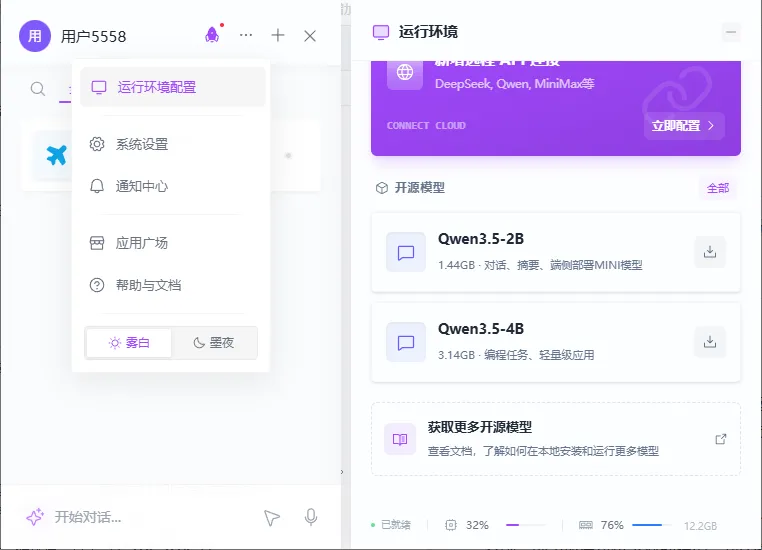
第二步:下载本地模型
- 点击开源模型的卡片上的右侧的下载按钮,即可等等下载,因为一般模型数据都比较大,所以需要比较长的等待时间。
第三步:启用本地模型并开始对话
- 下载并自动配置完成后,即可在模型管理中看到已经下载好的本地模型。
- 点击该卡片变成启动状态,表示当前AI助手已切换至该本地模型,并选中为主力模型(本地AI对话的默认模型)。
- 此时切换到AI对话窗口,即可进行切换使用。
特别提醒:
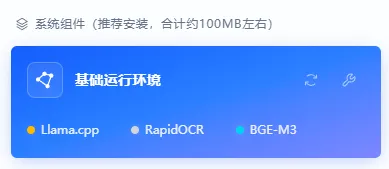
- 当选中本地模型后,基础运行环境的卡片中的Liama.cpp的灯会变成绿色,表示在运行,则代表本地模型启动成功,若是橙色,则表示未启动本地模型为主力模型。
- 模型下载后已经在本地的列表,如果不选择为主力模型的话,也可以在各个AI应用窗口中进行切换调用,不影响使用。
注意事项
- 硬件要求:运行本地大模型(尤其是7B参数及以上)需要较高的硬件配置,建议拥有 16GB以上内存 和 支持AVX2指令集的现代CPU。使用GPU(NVIDIA)运行会显著提升速度。
- 空间:下载前请确保您的系统盘或所选存储路径有足够的剩余空间(通常需要4GB至数十GB不等,具体请查看模型卡片说明)。
- 首次加载:部分模型在首次启用时可能需要几分钟时间到内存,请耐心等待。
- 性能提示:在本地模型对话时,您可能会感受到响应速度不如云端模型快,这是正常的,因为计算资源完全来自您的本地计算机。
常见问题
Q:我可以同时多个本地模型吗? A:可以。您可以根据需要下载多个模型,但同一时间只能启用其中一个进行对话。
Q:下载的模型文件存储在哪里? A:模型文件默认存储在您的默认数据目录下(d:\deskflux\gguf\)。您可以在下载确认窗口中查看具体路径,该路径我系统默认的数据存储路径,可以进行修改,系统设置-存储-目录路径,切记:如果使用中期进行修改则会导致软件找不到原有数据。
Q:如何释放磁盘空间? A:在列表中点击删除模型,则同步删除本地的模型文件,若删除失败,请到存储目录下进行删除(d:\deskflux\gguf\)。
Q:启用本地模型后,还能切换回云端模型吗? A:当然可以。只需在对话中或者工作流配置中,选择任意一个模型并点击即可。
现在,您可以轻松享受 DeskFlux 本地模型带来的安全、私密且强大的 AI 协助了。