导入工作流
在 DeskFlux 中,您可以通过两种主要方式将工作流导入到您的桌面客户端:从应用市场一键导入,或通过分享凭据手动导入。
1. 应用市场导入(推荐)
此方式适用于导入官网发布在应用市场中的标准化工作流模板。
操作步骤:
- 访问市场:登录 Deskflux 官网,进入“应用市场”栏目。
- 选择应用:浏览或搜索找到您需要的工作流应用,点击进入其详情页。
- 导入到桌面客户端:点击页面上的“下载”按钮。下载完成后,系统会提示您“导入到 DeskFlux”。请确保您的 DeskFlux 桌面客户端正在运行。
- 自动接收:点击提示中的“导入”按钮,该工作流将自动被接收并添加到您的工作流列表中。
提示:此过程要求您的 DeskFlux 桌面客户端已登录与官网相同的账户,并保持运行状态。
2. 通过分享凭据导入
此方式适用于导入其他用户通过“分享”功能生成的工作流凭据。
flowchart LR
    subgraph S1 ["📥 接收方操作流程"]
        direction TB
        A1["➕ 点击顶部“+”图标"] --> A2["📂 选择“导入工作流”"]
        A2 --> A3["📋 粘贴完整凭据<br>至对话框"]
        A3 --> A4["🚀 点击“导入工作流”按钮"]
        A4 --> A5{"🔍 系统验证凭据"}
    end

    A5 -->|"✅ 验证通过"| B["🎉 工作流导入成功"]
    A5 -->|"❌ 验证失败"| C["⚠️ 提示错误<br>请检查凭据"]

    B --> D["📂 工作流添加至项目列表"]
    C --> E["🔄 返回导入界面重试"]

    style S1 fill:#e3f2fd,stroke:#1976d2,stroke-width:2px
    style A1 fill:#bbdefb,stroke:#1976d2,stroke-width:1.5px
    style A2 fill:#90caf9,stroke:#1976d2,stroke-width:1.5px
    style A3 fill:#90caf9,stroke:#1976d2,stroke-width:1.5px
    style A4 fill:#64b5f6,stroke:#1976d2,stroke-width:1.5px,color:#ffffff
    style A5 fill:#fff8e1,stroke:#f57c00,stroke-width:2px
    style B fill:#c8e6c9,stroke:#43a047,stroke-width:2px
    style C fill:#ffcdd2,stroke:#e53935,stroke-width:2px
    style D fill:#a5d6a7,stroke:#43a047,stroke-width:1.5px
    style E fill:#ef9a9a,stroke:#e53935,stroke-width:1.5px
操作步骤:
-
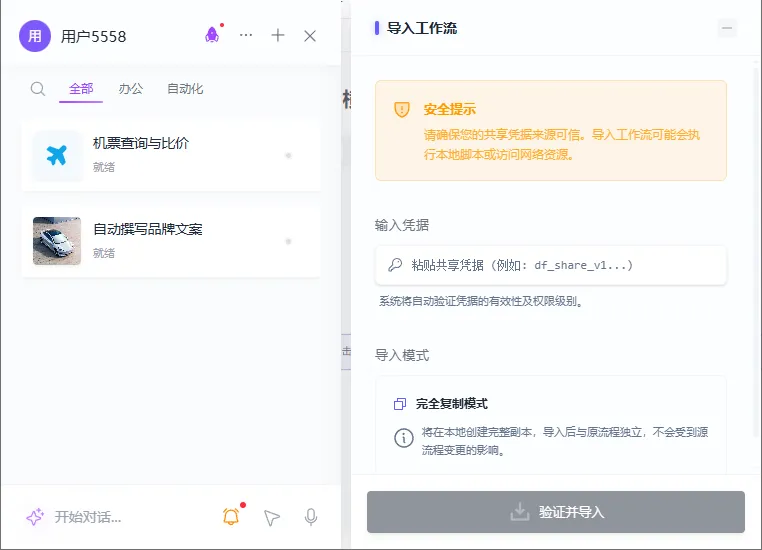
在 DeskFlux 主窗口右上角,点击 “+” 图标。
-
在下菜单中,找到并点击 “导入工作流” 功能入口。
-
在弹出的对话框中,完整粘贴分享方提供给您的凭据(通常为一长串加密字符)。
-
点击对话框中的 “导入工作流” 按钮。
-
系统将自动验证凭据的有效性和完整性。验证通过后,该工作流会立即出现在您的工作流列表中。

导入结果与验证
无论采用哪种方式,成功导入后:
- 工作将出现在 DeskFlux 主窗口左侧的“工作流”列表中。
- 您可以立即点击该工作流名称进行查看、编辑或运行。
- 如果导入失败,客户端会弹出明确提示,请根据提示检查网络连接、凭据是否正确或应用版本兼容性。
通过以上两种简洁的路径,您可以高效地将所需的工作流模板或协作成果纳入您的工作空间。