逻辑组件
逻辑组件是 DeskFlux 工作流中的核心控制单元,用于根据预设条件判断工作流的执行路径。通过评估应用执行状态、数据内容或时间条件,逻辑组件输出布尔值(true/false),从而决定后续节点的执行方向,实现工作流的动态分支与条件控制。
组件类型概览
DeskFlux 的逻辑组件主要分为以下三种类型,每种类型对应不同的判断场景:
| 类型 | 判断依据 | 典型应用场景 | 输出 |
|---|---|---|---|
| 应用 | 应用的执行结果(成功/失败) | 判断“打开应用程序”、“保存文件”等节点是否执行成功,以决定是否继续或转向备用流程。 | 布尔值 |
| 数据 | 节点或应用输出的数据内容 | 检查文本是否包含特定关键词、数值是否在设定范围内、表单字段是否匹配预期值等。 | 布尔值 |
| 时间 | 系统时间或相对时间 | 判断当前时间是否在指定时间段内,或某个事件发生后的时间间隔是否满足条件。 | 布尔值 |
类型详解与应用
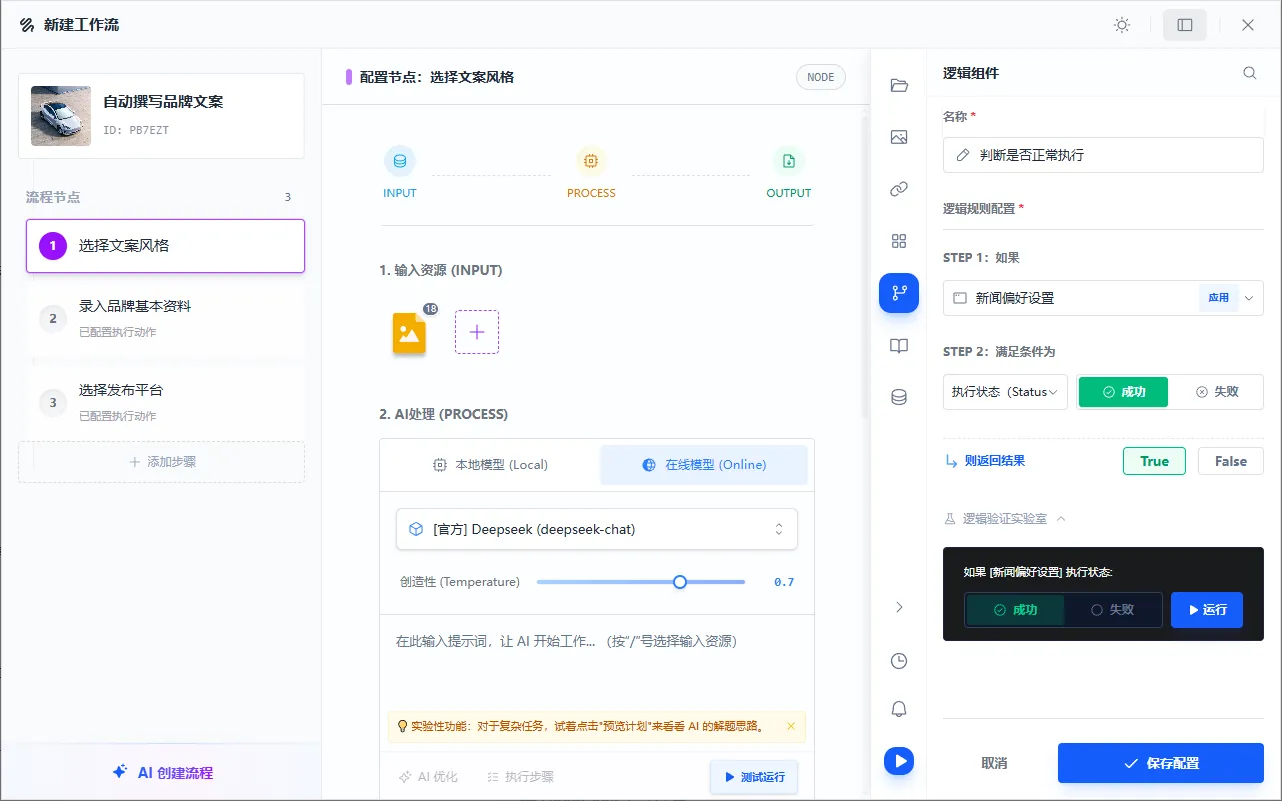
1. 应用型逻辑组件
此组件监控工作流中某个应用节点的执行结果。
- 判断逻辑:检查目标应用节点是执行成功还是失败。
- 行为控制:
- 若执行成功,工作流可沿true` 分支继续。
- 若执行失败,工作流可沿
false分支执行备用操作或错误处理。
配置示例表:
| 配置项 | 说明 | 示例值 |
|---|---|---|
| 目标节点 | 选择需要监控执行结果的应用节点。 | 节点_打开浏览器 |
| 判断条件 | 选择期望的执行结果。 | 执行成功 |
输出为真时 当条件满足(即判断为 true)时,工作流将执行的后续分支。 |
继续执行主流程 | |
| 输出为假时 | 当条件不满足(即判断为 false)时,工作流将执行的备用分支。 |
执行错误通知节点 |
2. 数据型逻辑组件
此组件对工作流中产生的数据进行条件判断。
- 数据源:可以是任何节点的输出数据(如文本内容数值、状态码等)。
- 判断逻辑:支持多种条件判断,如包含、等于、大于、小于等。
- 典型场景:验证登录操作的输出信息中是否包含“登录成功”;检查数据表格中的数值是否超过阈值。
常用判断条件表:
| 条件 | 描述 | 适用数据类型 |
|---|---|---|
| 包含 | 文本中是否包含指定字符串。 | 字符串 |
| 等于 | 是否完全等于某个值。 | 字符串、数字、布尔值 |
| 大于/小于 | 数值比较。 | 数字 |
| 为空/不为空 | 检查数据是否存在。 | 任意 |
3. 时间型逻辑组件
此组件基于时间条件进行判断。
- 判断基准:
- 绝对时间:例如,“当前时间是否在 09:00 至 18:00 之间?”
- 相对时间例如,“自上一节点完成是否已超过 5 分钟?”
- 应用场景:实现定时任务、工作时间外自动切换模式、操作超时监控等。
工作流中的执行逻辑
逻辑组件通过布尔输出,将单一线性工作流转变为具备决策能力的动态流程。其核心控制逻辑如下图所示:
flowchart TD
    Start["🚀 工作流开始"] --> NodeA["📦 应用节点 A"]
    NodeA --> Logic{"🔀 逻辑组件"}

    subgraph LogicProcess ["⚙️ 逻辑判断过程"]
        direction LR
        LType["📋 选择判断类型<br>(应用/数据/时间)"] --> LConfig["🔧 配置具体条件"]
        LConfig --> LEval["📊 评估条件<br>输出 true 或 false"]
    end

    Logic --> LogicProcess

    LogicProcess -->|"✅ 输出: true"| BranchT["🟢 True 分支节点"]
    LogicProcess -->|"❌ 输出: false"| BranchF["🔴 False 分支节点"]

    BranchT --> NextT["📌 后续流程 T"]
    BranchF --> NextF["📌 后续流程 F"]

    style Start fill:#e8f5e9,stroke:#43a047,stroke-width:2px
    style Logic fill:#fff8e1,stroke:#f57c00,stroke-width:2px
    style LogicProcess fill:#f3e5f5,stroke:#8e24aa,stroke-width:2px
    style LEval fill:#e1bee7,stroke:#8e24aa
    style BranchT fill:#c8e6c9,stroke:#43a047,stroke-width:2px
    style BranchF fill:#ffcdd2,stroke:#e53935,stroke-width:2px
    style NextT fill:#a5d6a7,stroke:#43a047
    style NextF fill:#ef9a9a,stroke:#e53935
配置与使用步骤
- 添加组件:在工作流编辑器中,从资源仓库选择逻辑组件,点击“新建逻辑”。
- 选择类型:在组件属性面板中,选择逻辑类型(应用、数据、时间)。
- 配置条件
- 应用:指定要监控的目标应用节点及期望结果。
- 数据:选择数据源节点,设置判断条件和预期值。
- 时间:设置具体的时间点、时间段或时间条件。
- 逻辑验证实验室:点击对应的输出结果看逻辑的输出结果。
最佳实践建议
- 数据验证前置:在依赖数据的操作前,使用“数据型”逻辑组件进行有效性验证,提升流程健壮性。
- 组合使用:尽量避免过多的使用逻辑判断,避免工作流的整体过于复杂。
合理运用三类逻辑组件,您可以构建出高度自适应、容错性强且能应对复杂业务场景的智能工作流。